Vercel介绍(懂的略过)
Vercel是一个全球知名的、十分好用的网站托管平台。它不仅可以托管像 Astro、Hexo这样的静态框架,也支持像 Next.js、React、Vue这样的动态网站的构建。它把曾经复杂的服务器运维工作(配置 Nginx、安装 Docker、配置 SSL、负载均衡、CDN 分发)全部自动化了,让开发者只关注写代码或者文章。
对于个人开发者,它的每月配额为:100GB的带宽、6000分钟的构建时长,每天10万次的边缘请求调用。这对个人来说基本和免费没有区别(你也不可能一个人用完100GB的流量吧)。
对于一般的开发者,它主要有两个核心功能:
-
GitOps 工作流
对于以前使用云服务器开发时(例如华为云、阿里云的ECS),你需要先进行 ssh 连接,然后在本地写代码 本地构建应用 通过 scp 指令将代码上传到服务器 在 ssh 窗口重启服务。
使用 Vercel 以后只需要将代码
git push到远程仓库,例如 Github上,Vercel 就会自动进行构建。 -
预览部署
这是团队开发的神器。假如你新创建了一个分支
new-feat,修改了网站的 UI 样式:- 将分支推送到 Github后,Vervel不会直接覆盖主网站,而是单独生成一个临时域名,用来构建、托管修改后的网站样式。例如临时域名为
feature-ui.vercel.app - 然后就可以将此域名分享到团队内部,查看新 UI 是否合适。
- 确认没问题后并合并到 main分支后,主网站才会更新。
- 将分支推送到 Github后,Vervel不会直接覆盖主网站,而是单独生成一个临时域名,用来构建、托管修改后的网站样式。例如临时域名为
说白了个人、小型团队直接无脑使用 Vercel就行了,例如构建个人博客网、产品介绍网站啥的。
注意:接下来的步骤以构建个人静态博客,Astro语言为例。
🚀快速步骤
前提:假设你的 Astro博客代码已经上传到了 Github或其他代码托管平台。
1. 注册 Vercel
- 打开 Vercel官网
- 选择 “Continue with GitHub” 登录
2. 导入项目
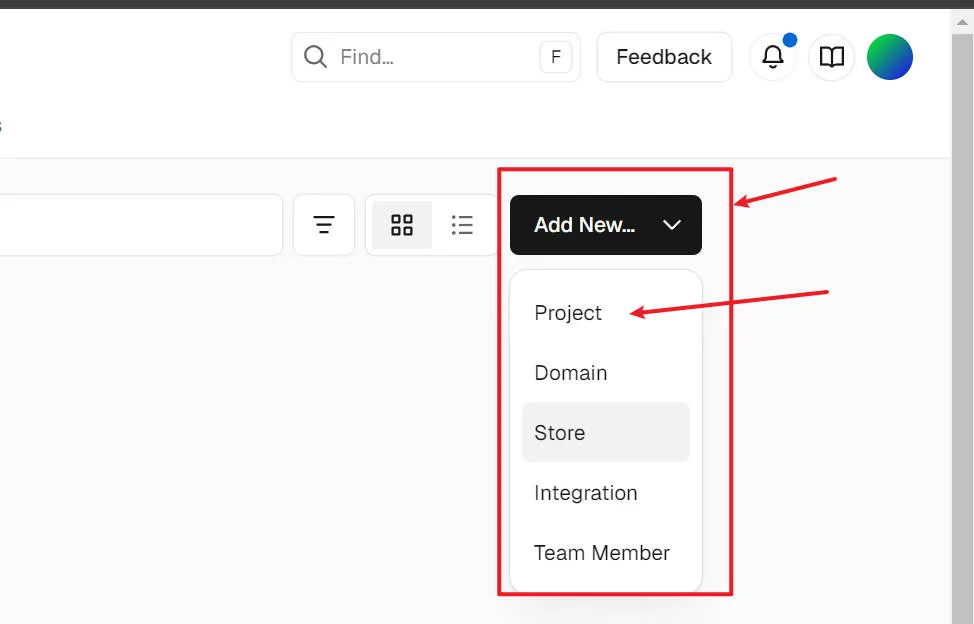
- 登录后,点击控制台右上角的 “Add New…” -> “Project”
- 在列表中找到你的 Astro 博客仓库,点击 “Import”

3. 自动部署
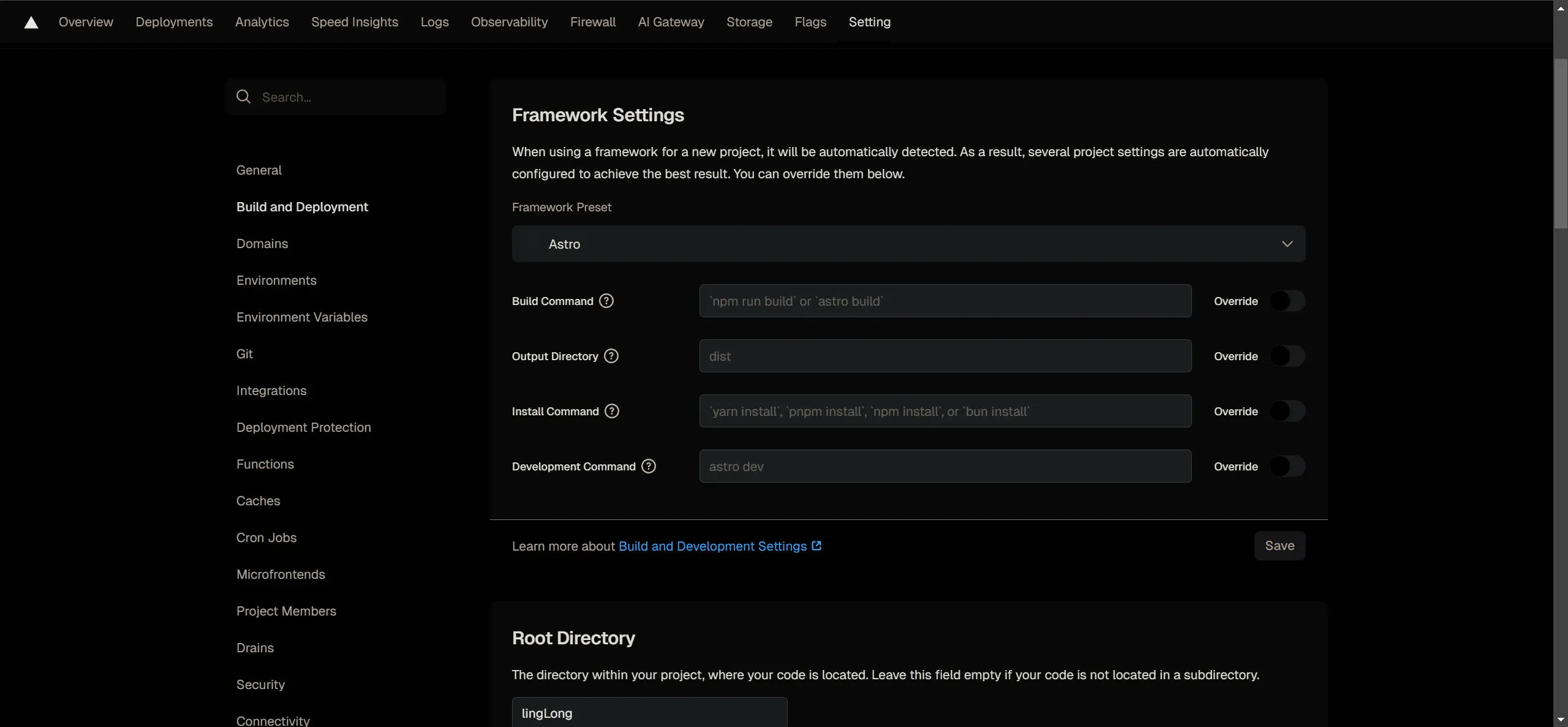
如果你的项目结构清晰,那么 Vercel 会自动识别出对应的语言。如果你的项目不是一个纯正的Astro项目,那么需要自定义根路径。
如果你的仓库结构和这个一样,Astro框架只是其一个子目录:
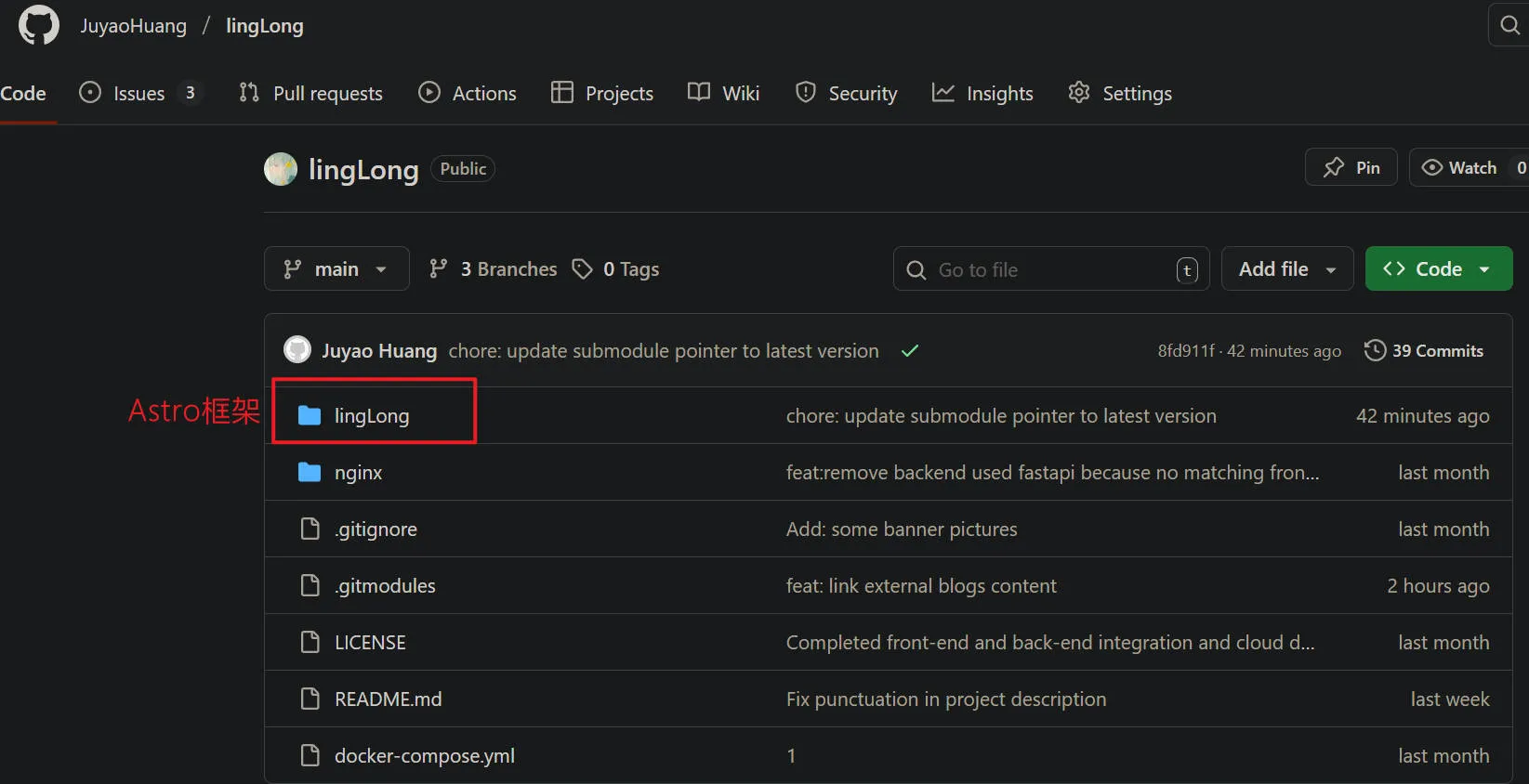
那么就更改 Root 路径
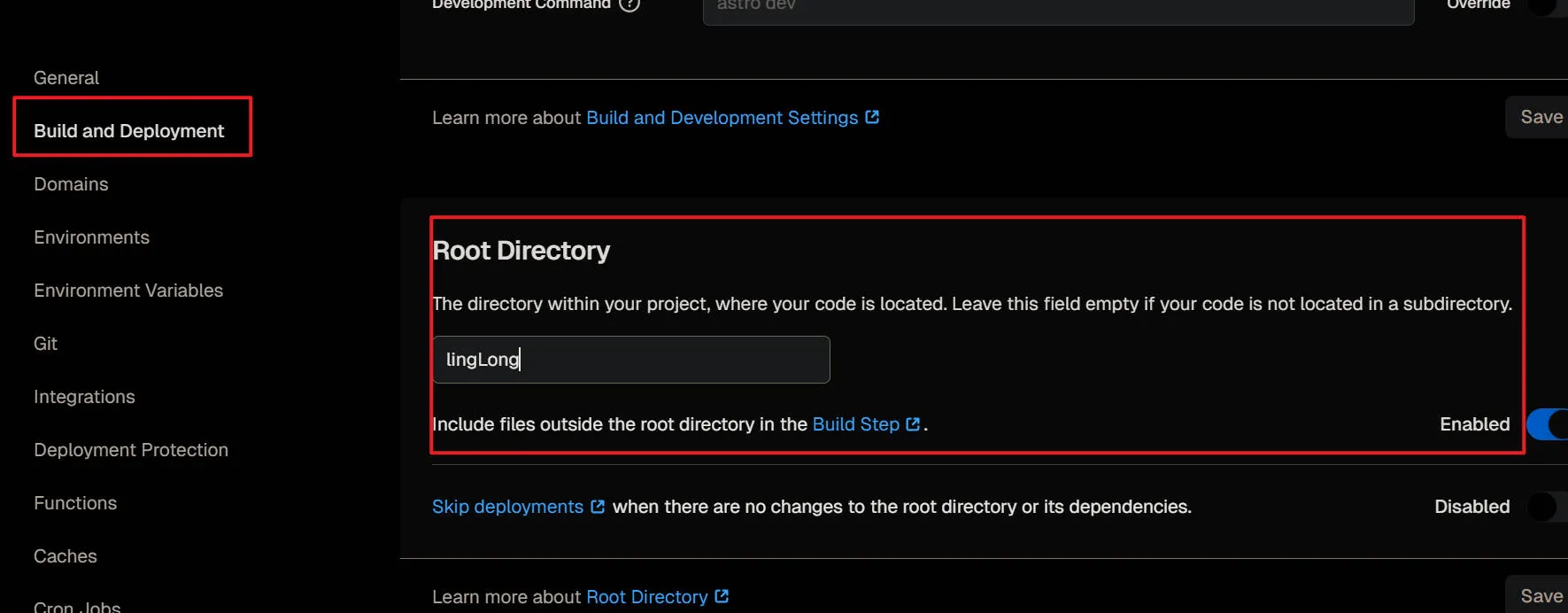
识别出来为 Astro后,查看 Build Command 是否是 npm run build (或 astro build)、Output Directory 是否是 dist。
如果没问题,点击 “Deploy” 即可。
🥰完整步骤速览
“快速步骤”部分只是将项目托管到 Vercel 平台,如果你需要进行:
- DNS解析
- 配置个人域名到该网站,而不是使用 Vercel 自带的域名
那么你应该查看接下来的完整步骤:
笔者个人的域名是在阿里云注册和备案的,但由于一些事情,我取消使用阿里云自带的DNS解析,转向使用 cloudflare 的DNS代理。
-
购买一个域名
国内使用大型公司的云平台的域名注册即可:阿里云、华为云、腾讯云等等。国外有 cloudflare、亚马逊云等。建议货比三家,自行购买。
接下来的步骤以笔者在阿里云注册的域名:juayohuang.top 进行介绍。
-
配置 DNS 域名解析
在大型公司进行域名注册后,一般会要求你进行域名的实名注册和备案。审核过后会自带域名解析。例如使用阿里云平台时,点击域名服务跳转到 “云解析 DNS/权威域名解析/解析设置”处,会有阿里云给你分配的 DNS。
如果希望使用 cloudflare 进行域名解析,可以查看域名解析部分
-
将代码上传到 GitHub
-
登录 Vercel
-
创建项目并且进行项目配置
- 导入项目
- 构建设置
- 域名配置
- Git配置(可选)
-
项目部署
以下是每一步的具体内容。
项目介绍
笔者的配置如下:
- 使用代码与内容分离 “Headless CMS” 风格架构的仓库:
- lingLong 仓库存储 Astro 语言构建的博客项目
- blogs 仓库存储所有文章。文章存放处在
lingLong/src/contents/posts目录下
- 阿里云注册的域名
juayohuang.top - Cloudflare 进行 DNS 解析
1. 域名注册
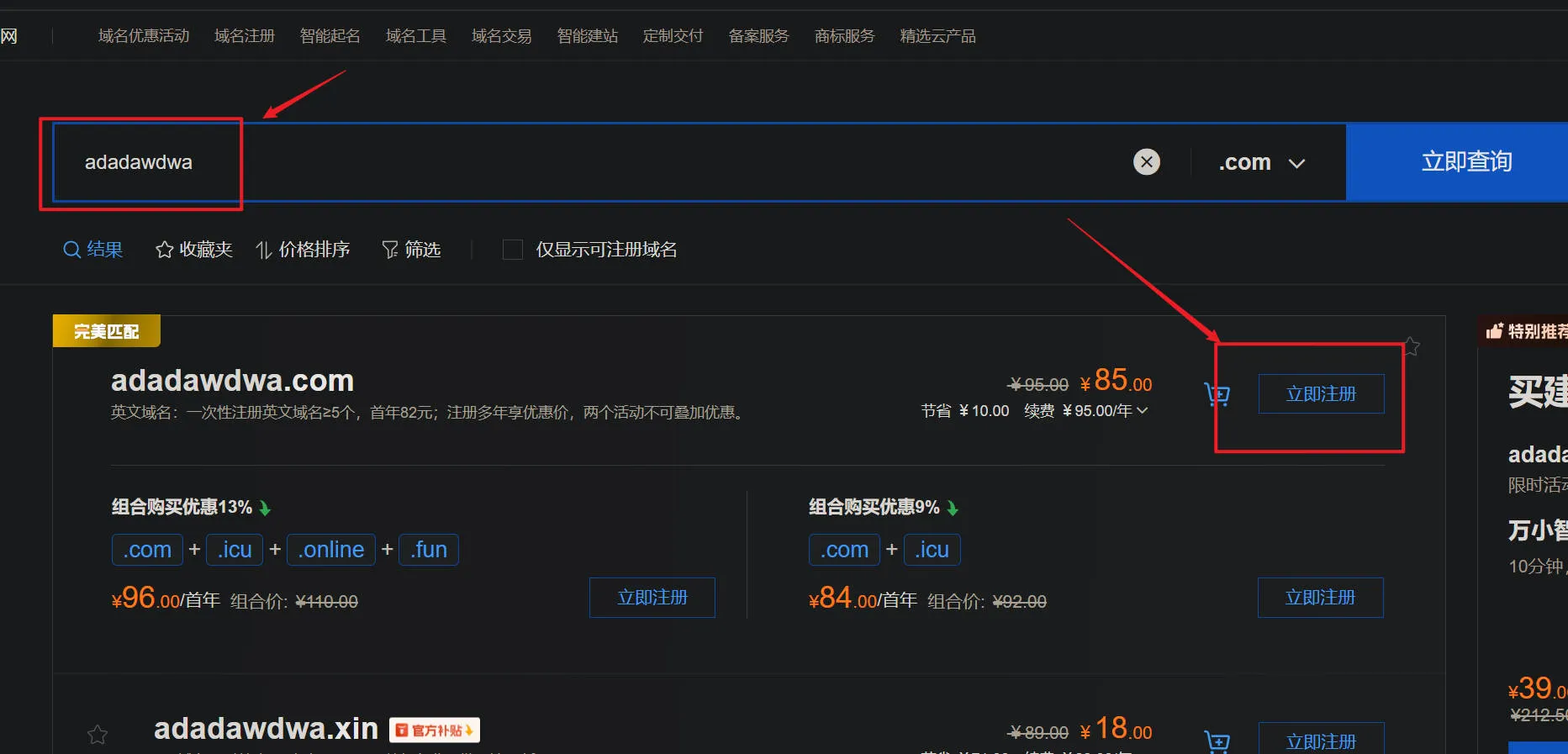
以阿里云为例,访问 https://www.aliyun.com/,搜索域名注册服务,选择一个你喜欢的域名后缀,例如`.com`。
点击后输入一个你满意的域名名字,并且进行注册。
1.1. 进行实名注册
点击控制台的 “域名与网站”,找到自己注册的域名。
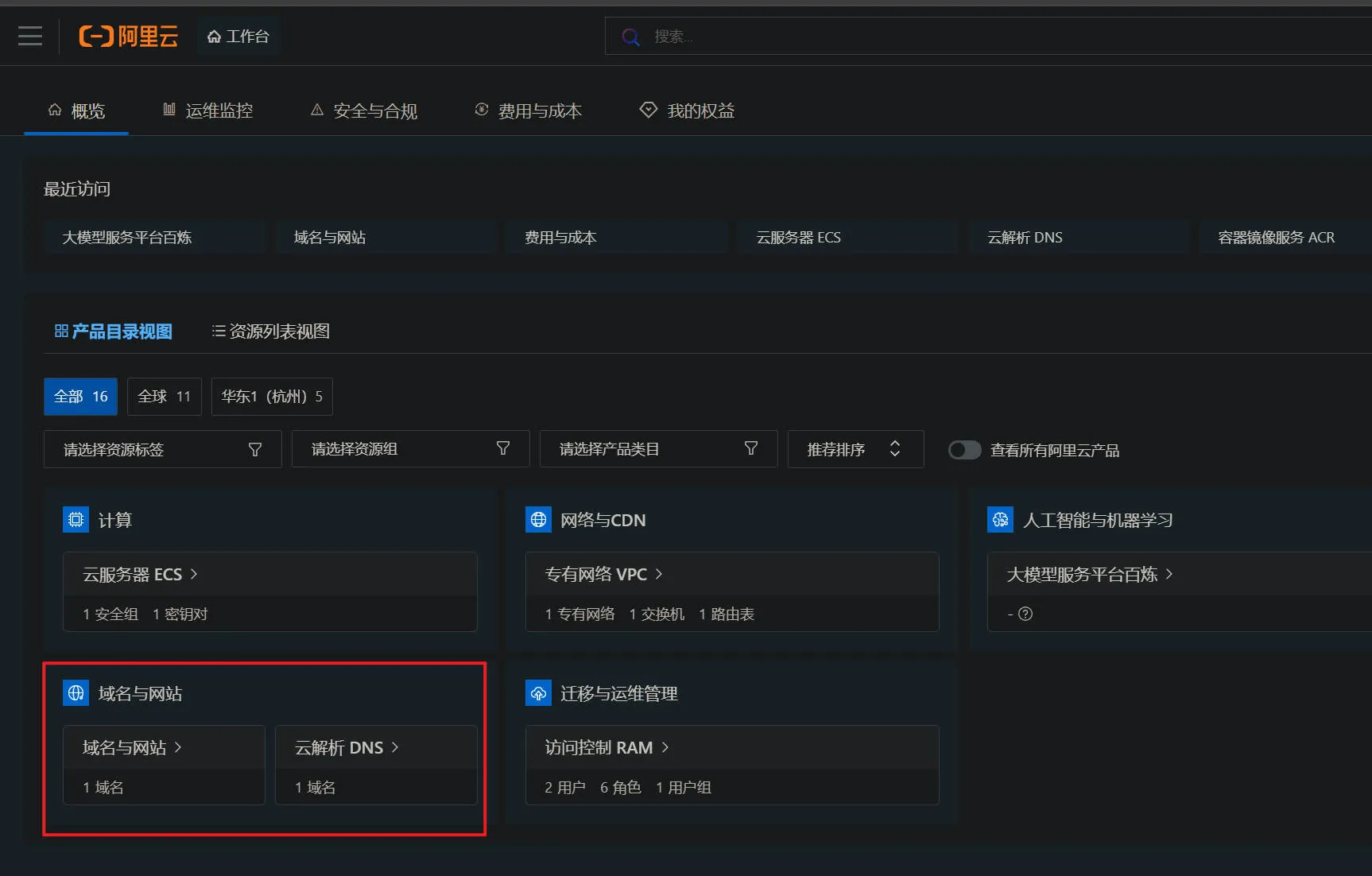
进入后如果你没有进行实名认证,那么他就会提示你进行实名认证。
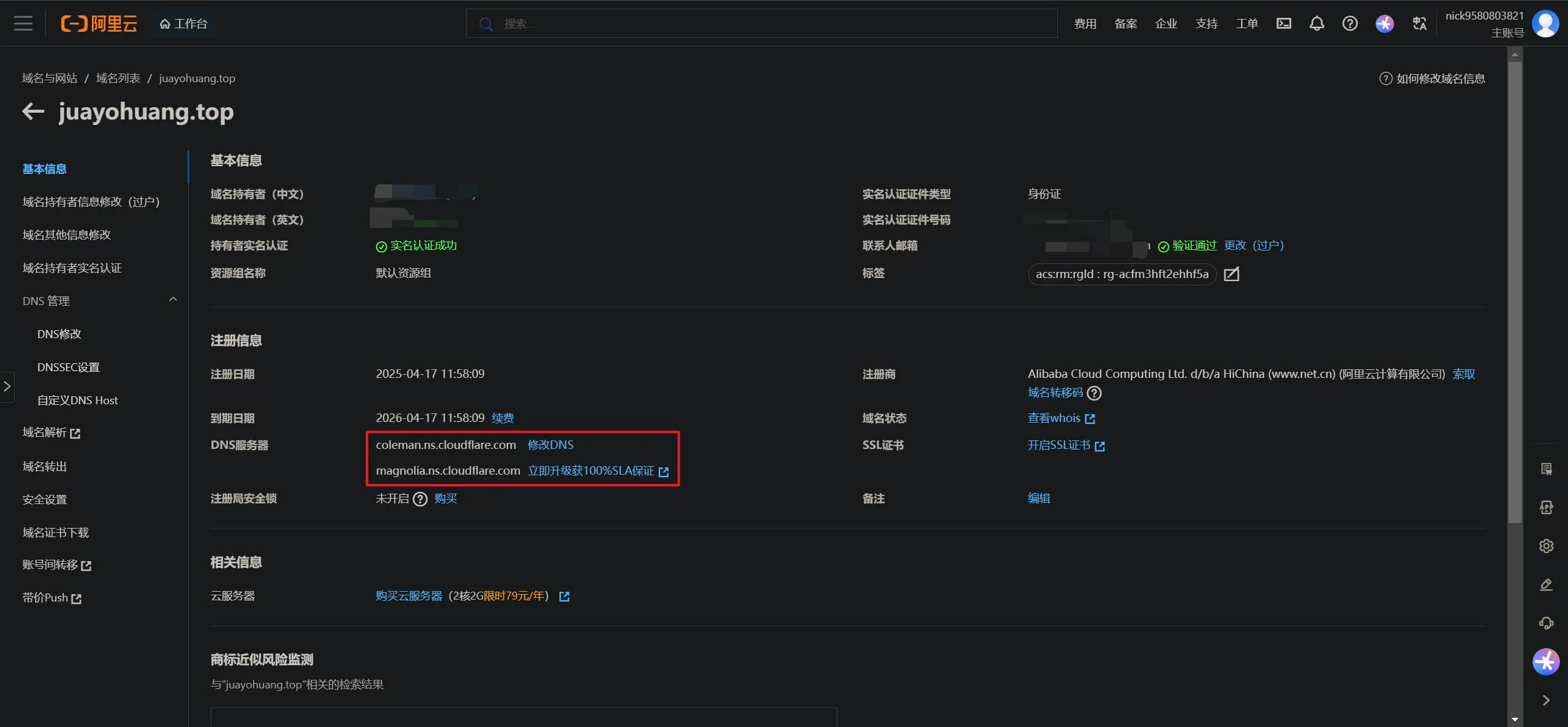
一般认证过程需要3到7天,等待即可。等待过程可以进行后面3到5步,因为这只是为了让你的网站更好被人记住而已,并不影响网站的配置。
2. 配置DNS域名解析
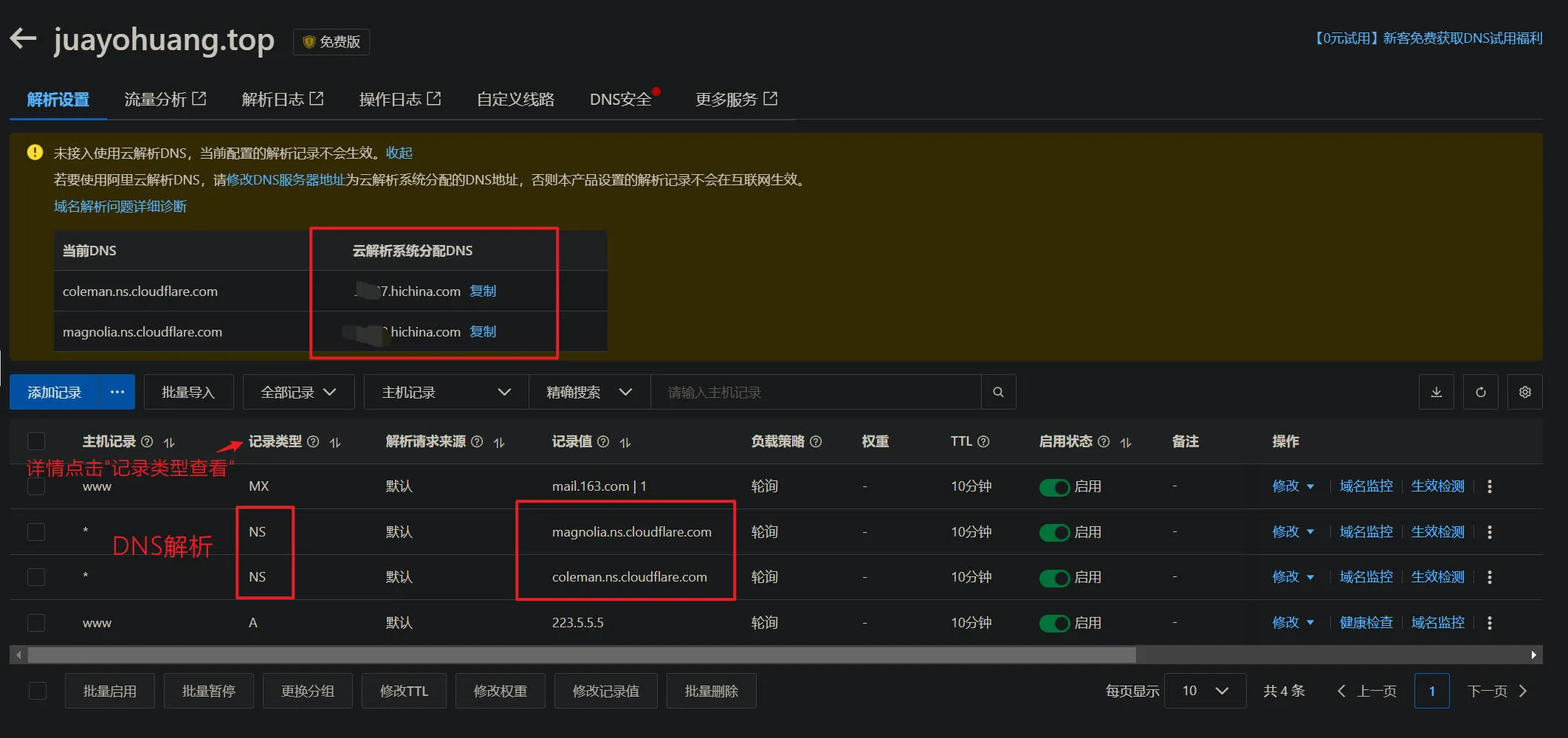
当域名成功备案后,阿里云会默认给你分配两个 DNS 云解析。你可以直接使用阿里云自带的,也可以使用 Clouflare。
2.1. 使用阿里云的DNS
前往阿里云控制台 -> 域名 -> 解析设置,如果阿里云的 DNS 解析已经默认使用:即记录类型为 NS 的两栏的记录值是阿里云给你分配的 DNS。
添加 CNAME 记录,主机记录 www,记录值 cname.vercel-dns.com(Vercel的 DNS)
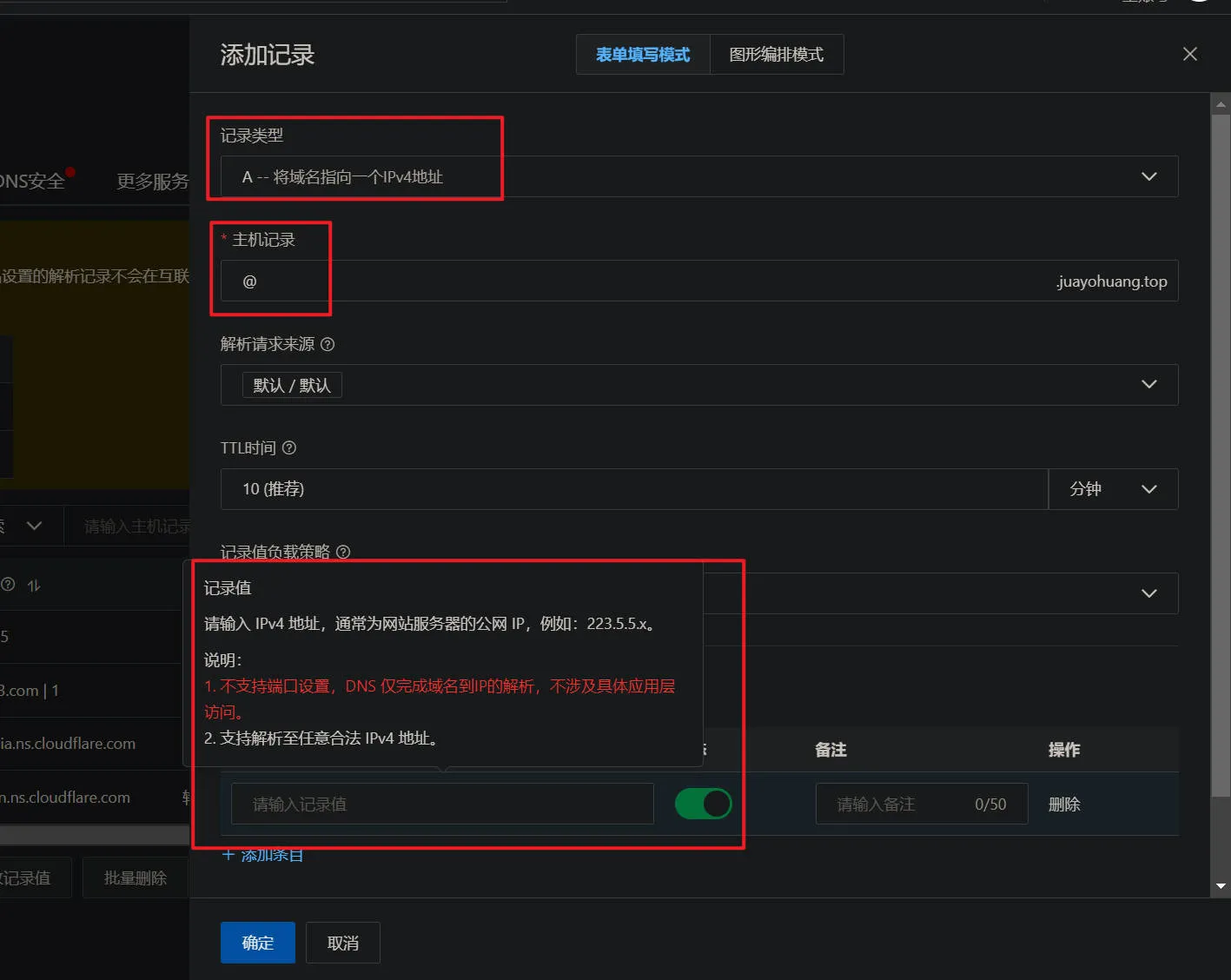
添加 A 记录,主机记录 @,记录值为 Vercel的 IP地址,例如 76.76.21.21。
2.2. 使用Cloudfalre的DNS
登录 Cloudflare:https://dash.cloudflare.com/
-
在账户主页的 “域” 中添加现有域,即你注册的域名。
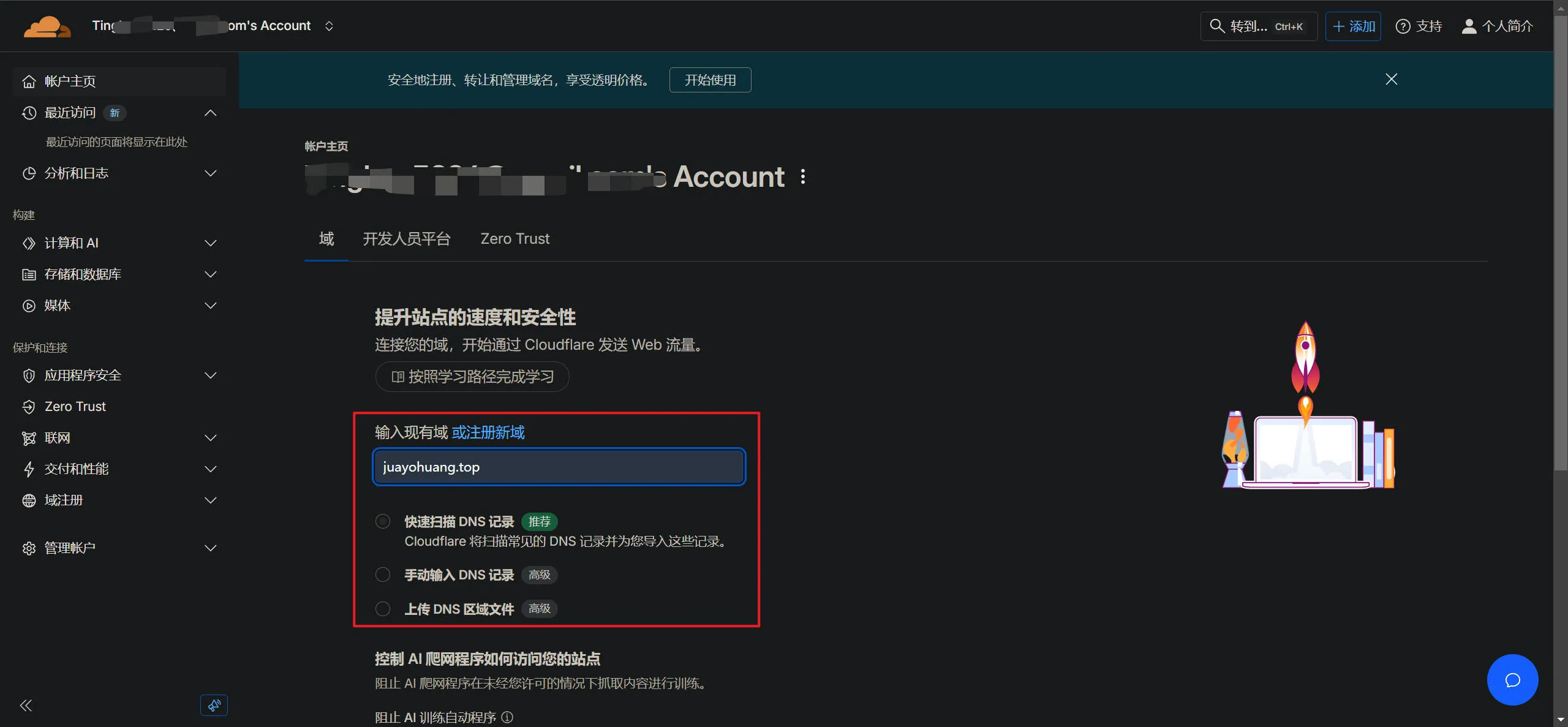
-
点击”继续”后选择 Free 计划
-
按照指示,回到阿里云的 DNS控制台处,修改 NS 记录的记录值为 Clouflare 提供的名称服务器
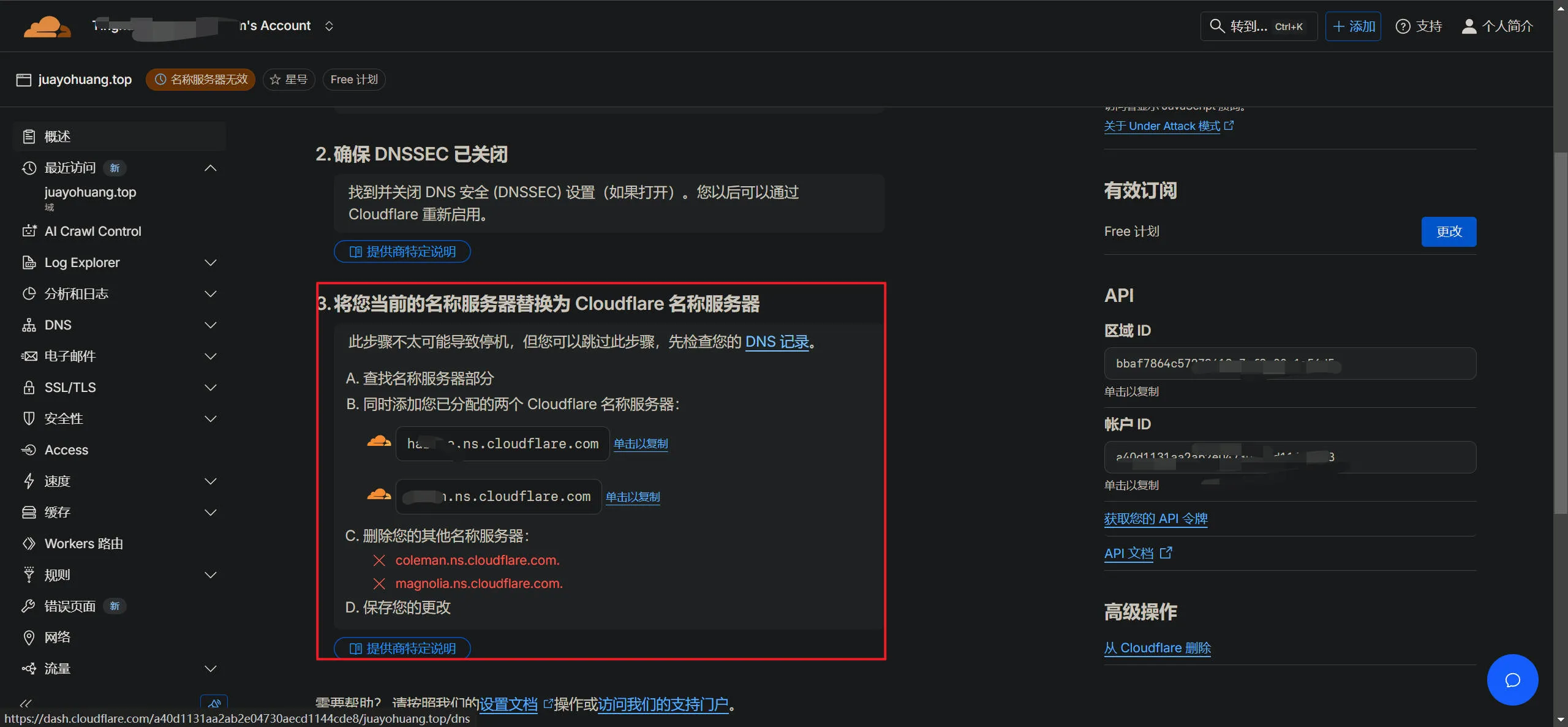

-
回到 Cloudflare 的域名服务里,打开 DNS 记录一栏:
配置两条 DNS 记录:
类型 名称 内容 代理状态 A 你的域名 Vercel的IPv4: 76.76.21.21仅DNS CNAME www cname.vercel-dns.com 仅DNS 
3. 将代码上传到Github
3.1. 文章仓库
Github上的文章仓库为:https://github.com/JuyaoHuang/blogs
3.2. 代码仓库
Github上的代码仓库为:https://github.com/JuyaoHuang/lingLong
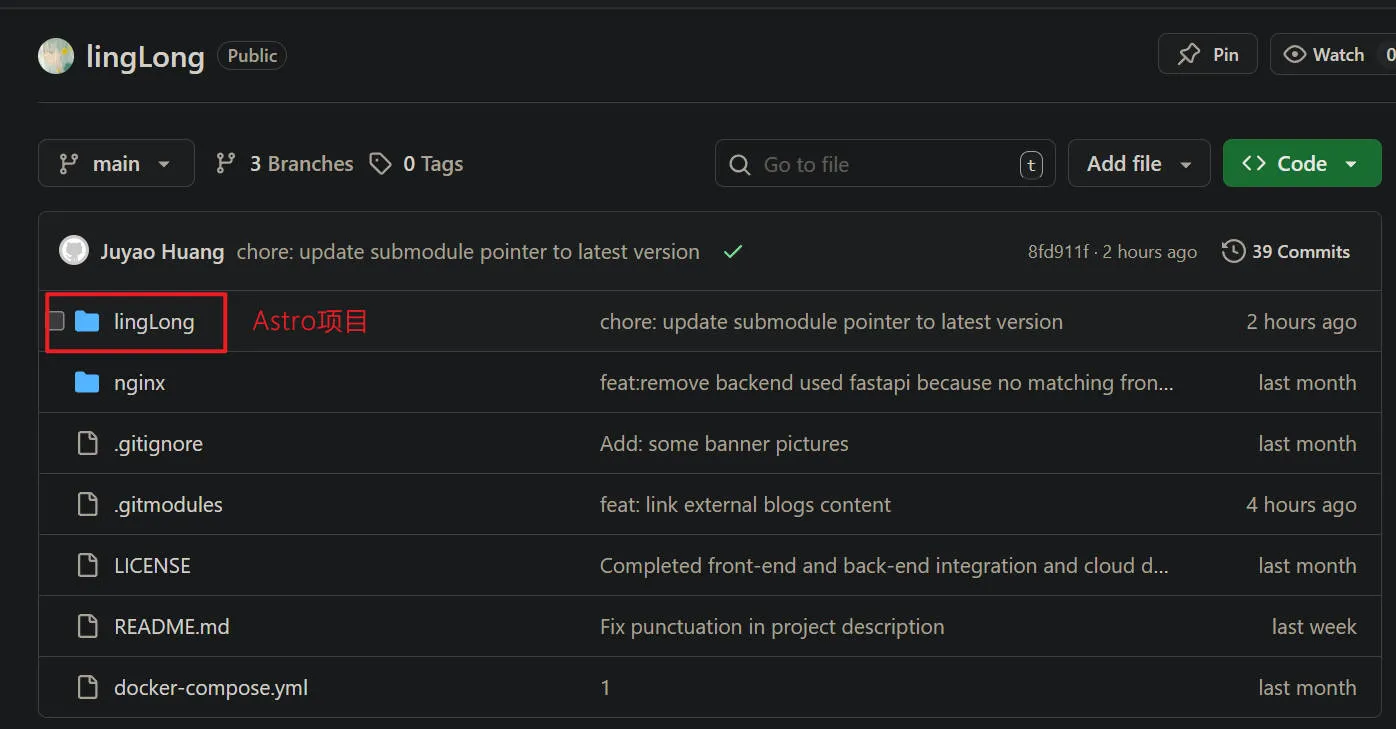
可以看到 Astro项目的配置文件,例如 package.json,并不在仓库的根目录下。
为了让代码仓库和文章仓库建立连接,在个人本地 PC 上进入到代码仓库的 Astro项目:cd lingLong。
文章最终是被存放于 lingLong\src\contents\posts下,因此在终端里执行指令:
git submodule add https://github.com/你的用户名/blogs.git lingLong/src/contents/posts将文章仓库作为代码仓库的子模块。
运行指令前确保
lingLong\src\contents\posts不存在,否则会报错
提交更改:
git add .
git commit -m "feat: link external blogs content"
git push
当你以后 Push 后,Vercel 会检测到 .gitmodules 文件,它会自动拉取你的 blogs 仓库内容填充进去,然后构建网站。
4. Vercel配置
4.1. 新建项目
登录 Vercel 后,点击 Add New... -> Project,然后选择要导入的仓库。笔者此处就选择代码仓库 lingLong。
导入仓库后,由于仓库根目录不是一个 Astro项目,因此需要更改仓库根目录:
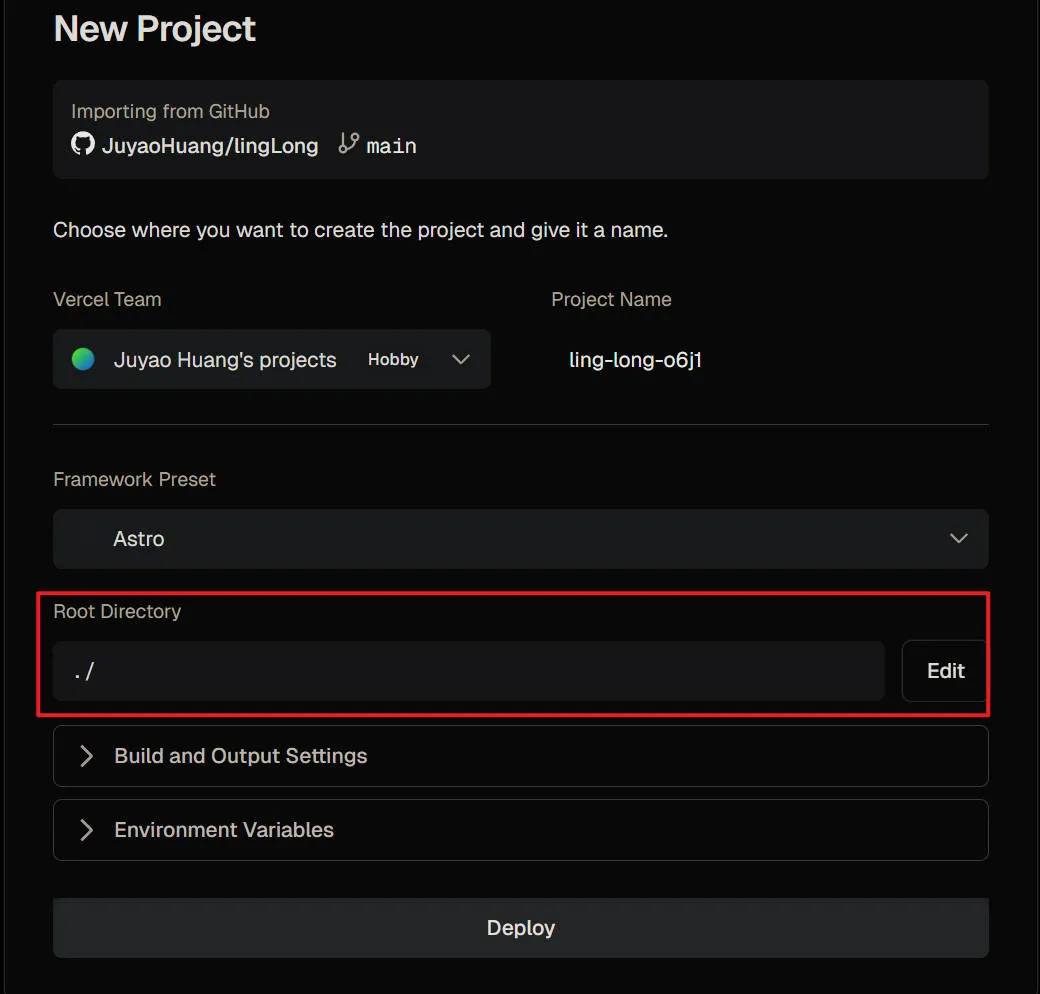
选择 “Root Directory” 后,点击 lingLong 作为项目根路径:
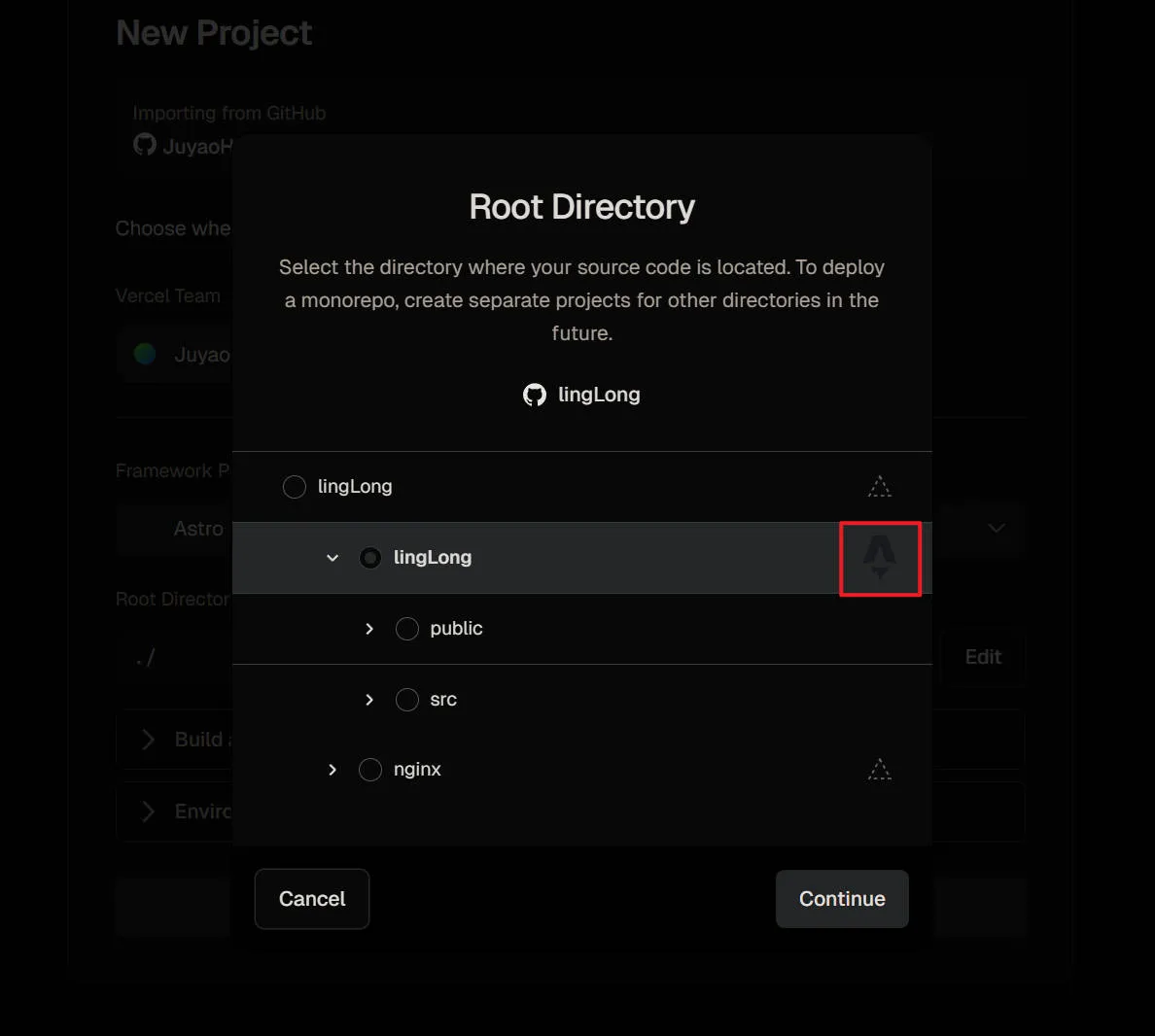
下拉 “Build and Output Settings”,查看指令是否为以下内容:
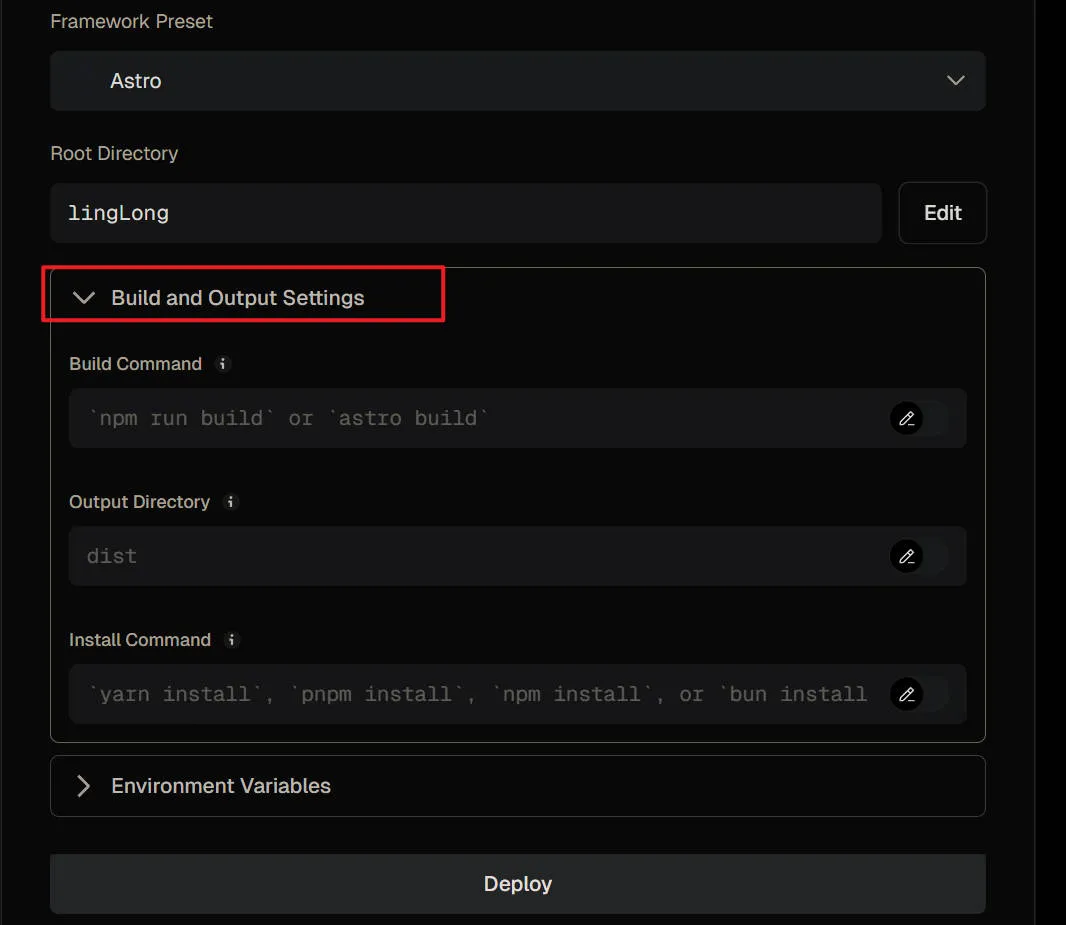
如果正确,点击 Deploy。
4.2. 域名配置
点击项目后,进入上边栏的 Setting 页面。然后点击 “Domains” 进入域名配置页面。
前文 [#2.2.](#2.2. 使用Cloudfalre的DNS) 已经介绍了怎么配置 Vercel 进行 DNS域名解析,此处接着 Cloudflare 配置好后,Vercel 这边怎么添加域名和颁发 SSL证书。
进入 “Domains” 页面之后,点击 “Add Domain”,在搜索框输入你的注册域名,选择 “Connect to an environment”,“Production”,然后 “Save”。
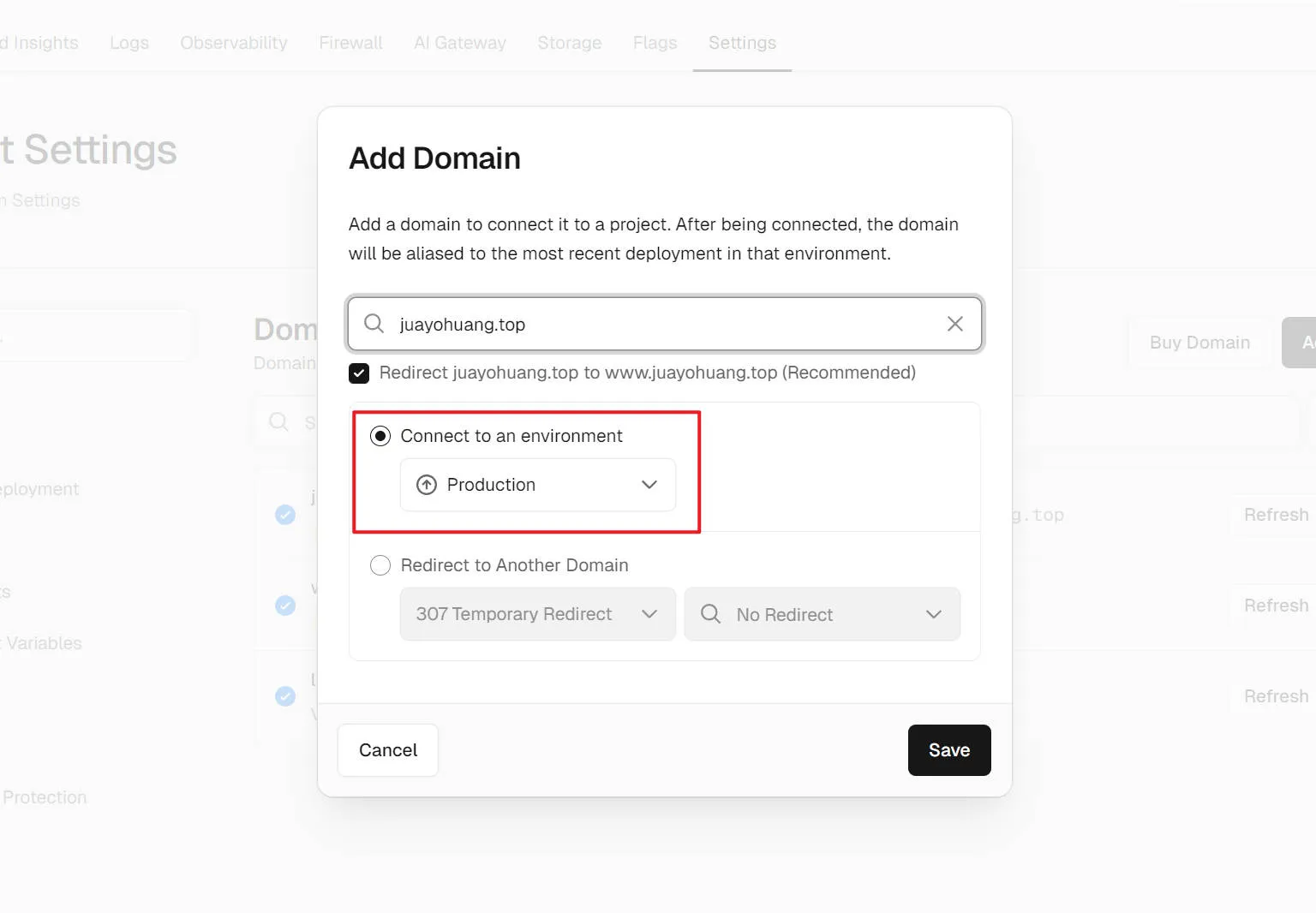
之后等待 SSL证书自动颁发完成。
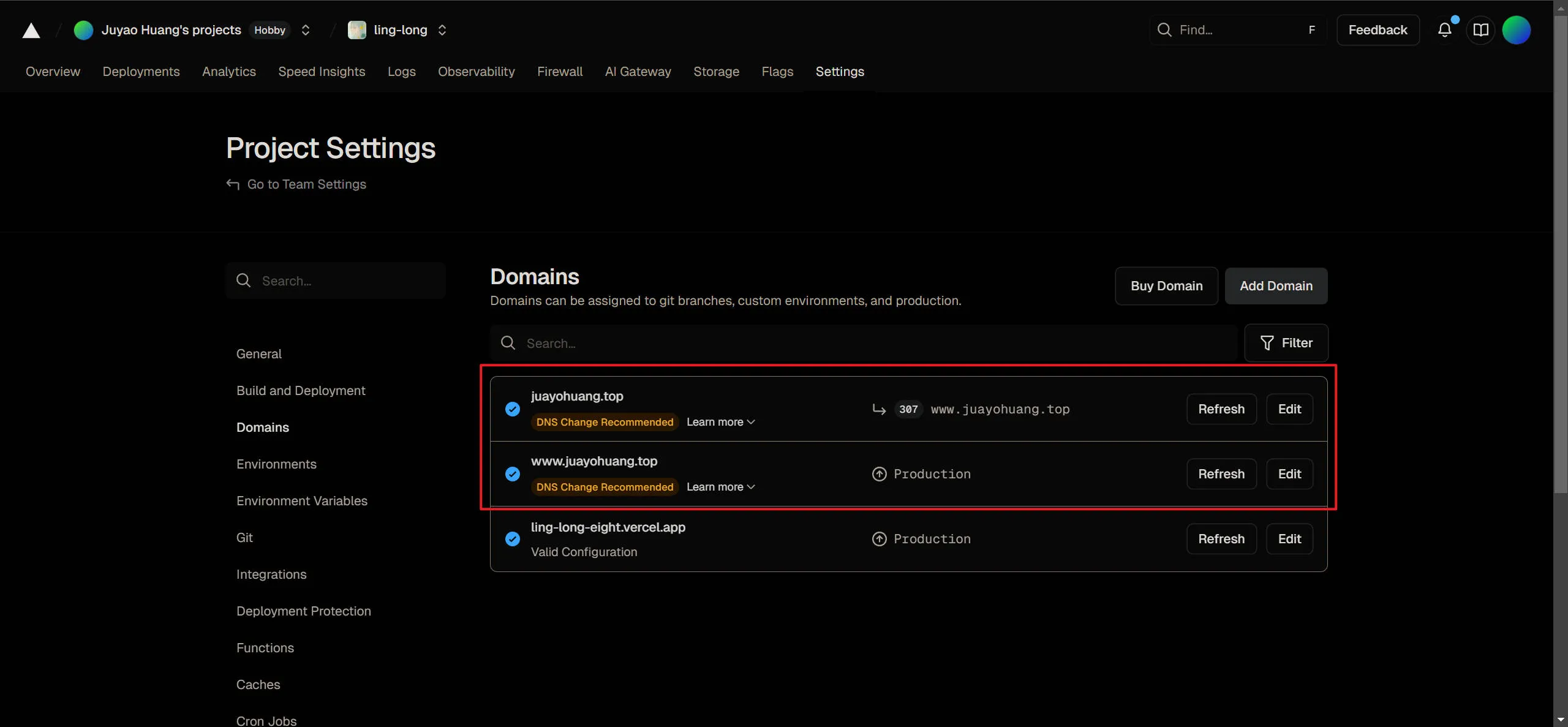
如果出现 No Deployment,说明你原始域名解析,例如阿里云或者 Cloudflare 没有配置好。注意检查 Cloudflare 里的代理状态(那朵云)是否已经关闭(变成灰色)。
4.3. Git自动化拉取文章配置
在 [3. 将代码上传到Github](#3. 将代码上传到Github),我们已经完成了本地PC的仓库链接配置。但现在 Vercel 不会自动更新它的指针:他永远指向刚进行过
git submodule add https://github.com/你的用户名/blogs.git lingLong/src/contents/posts
git add .
git commit -m "feat: link external blogs content"
git push
后提交记录 commit 时, blogs 仓库的状态。即使你写下更多新的文章,将文章传到 blogs 的远程仓库,Vercel也不会知道仓库内容已经更新,仍然指向代码仓库 commit 时的提交状态。
自动化方法:
-
打开 Vercel 项目的
Setting -> Git -> Deploy hooks部分,在Name一栏随便输个名字,然后选择要 hook 的分支(默认 main),点击Create Hook,得到一个 URL。例如:https://api.vercel.com/ -
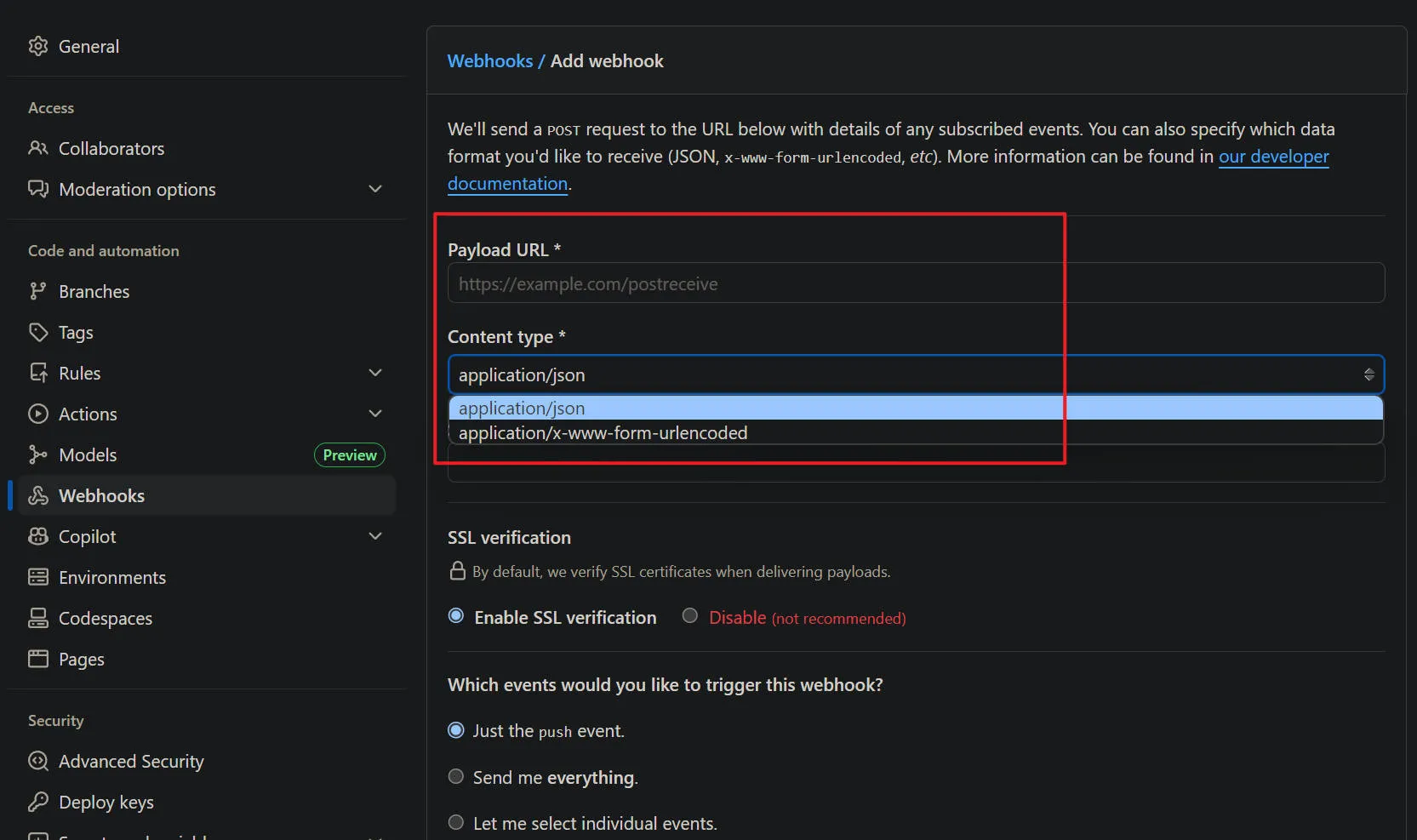
在文章的远程仓库 blogs 的
Settings -> Webhooks -> Add Webhooks,将上面获得的 URL 填入Payload URL一栏,Content type一栏选择application/json。等待添加的 hook 变为Last delivery was successful.即可。 -
回到
Vercel 项目 -> Settings -> General,找到Build & Development Settings -> nstall Command(安装命令)。开启 Override (覆盖),输入以下代码:git submodule update --init --recursive --remote && pnpm install- —remote:命令 Git 直接去子模块的远程仓库拉取 main 分支的最新版
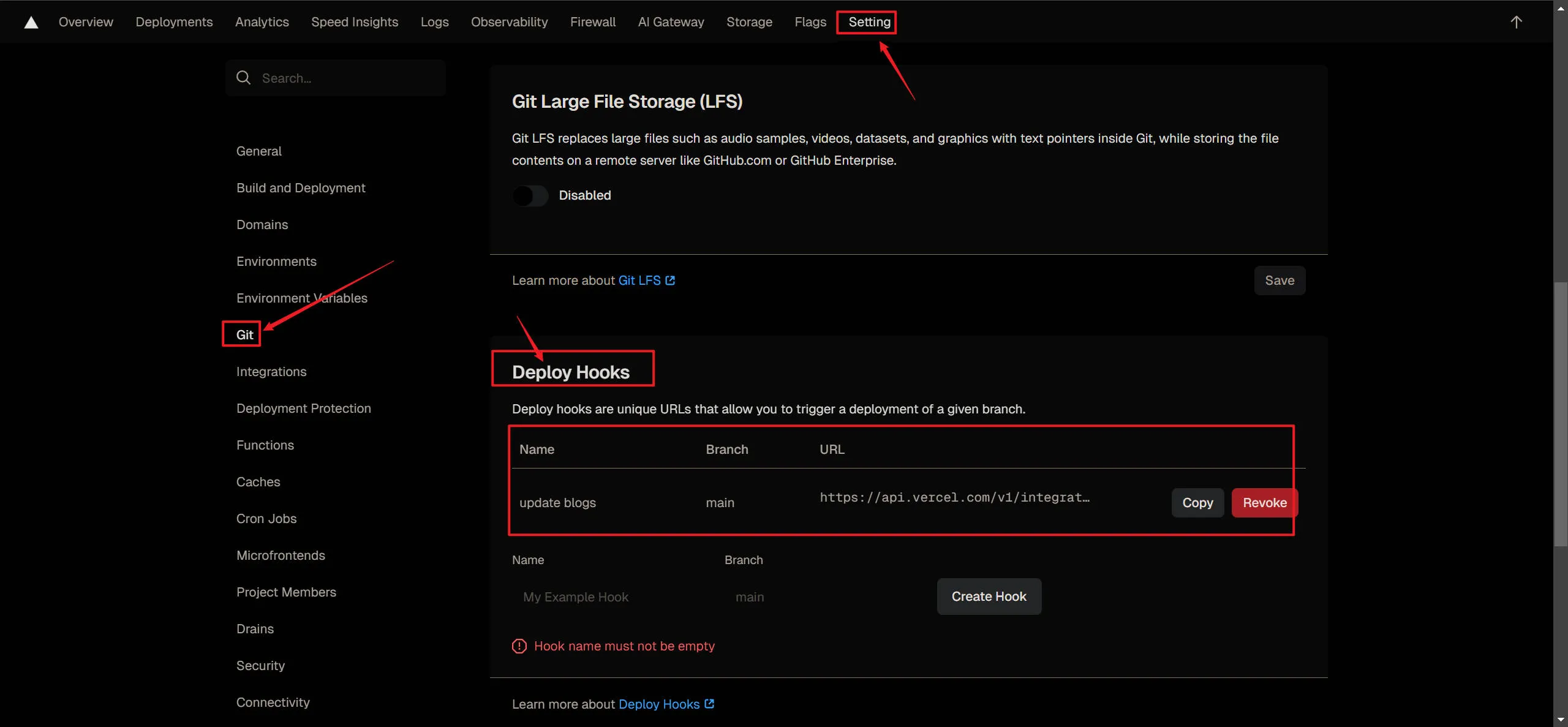
5. 部署项目
回到 Vercel 的项目面板,点击上边栏的 “Deployments”,点击最新一栏的三个点,进行 “Redeploy”.
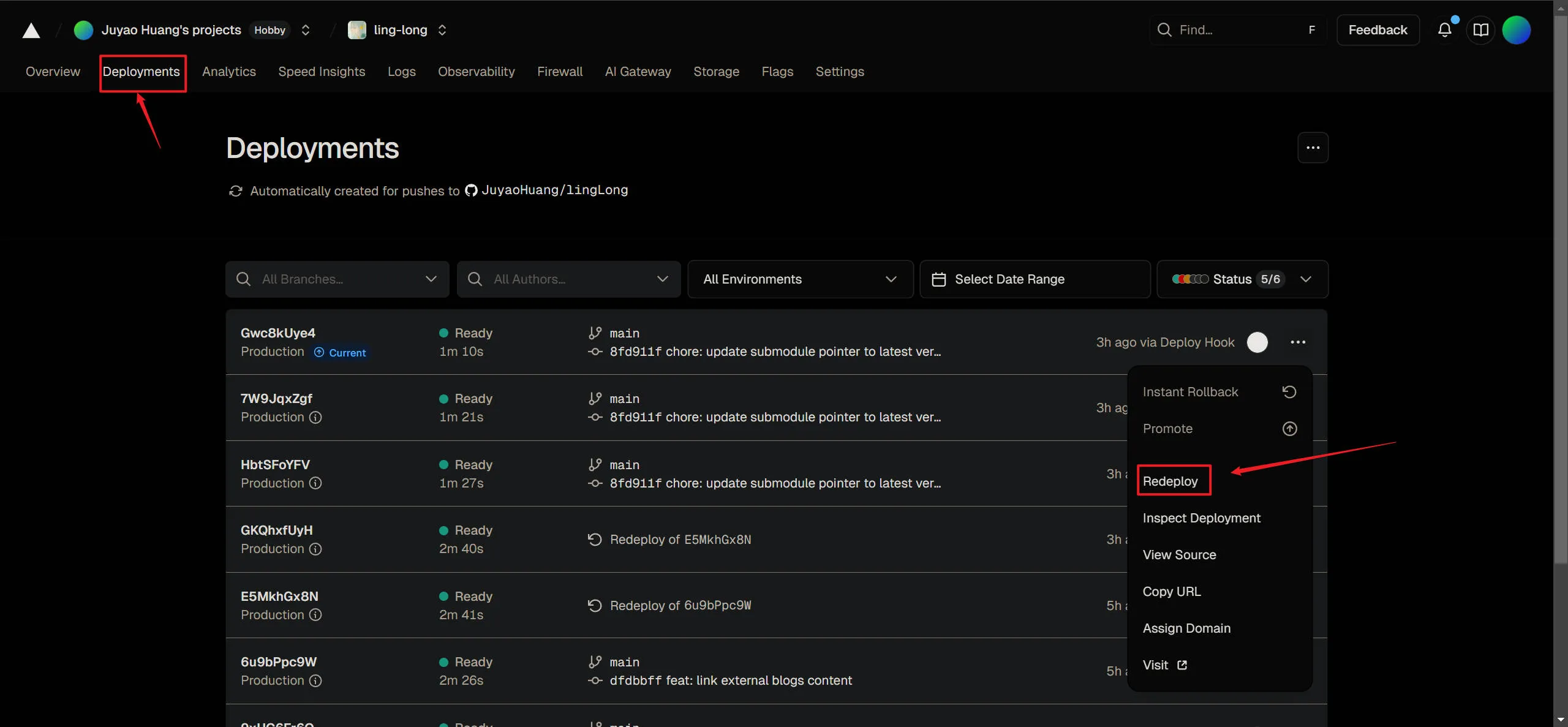
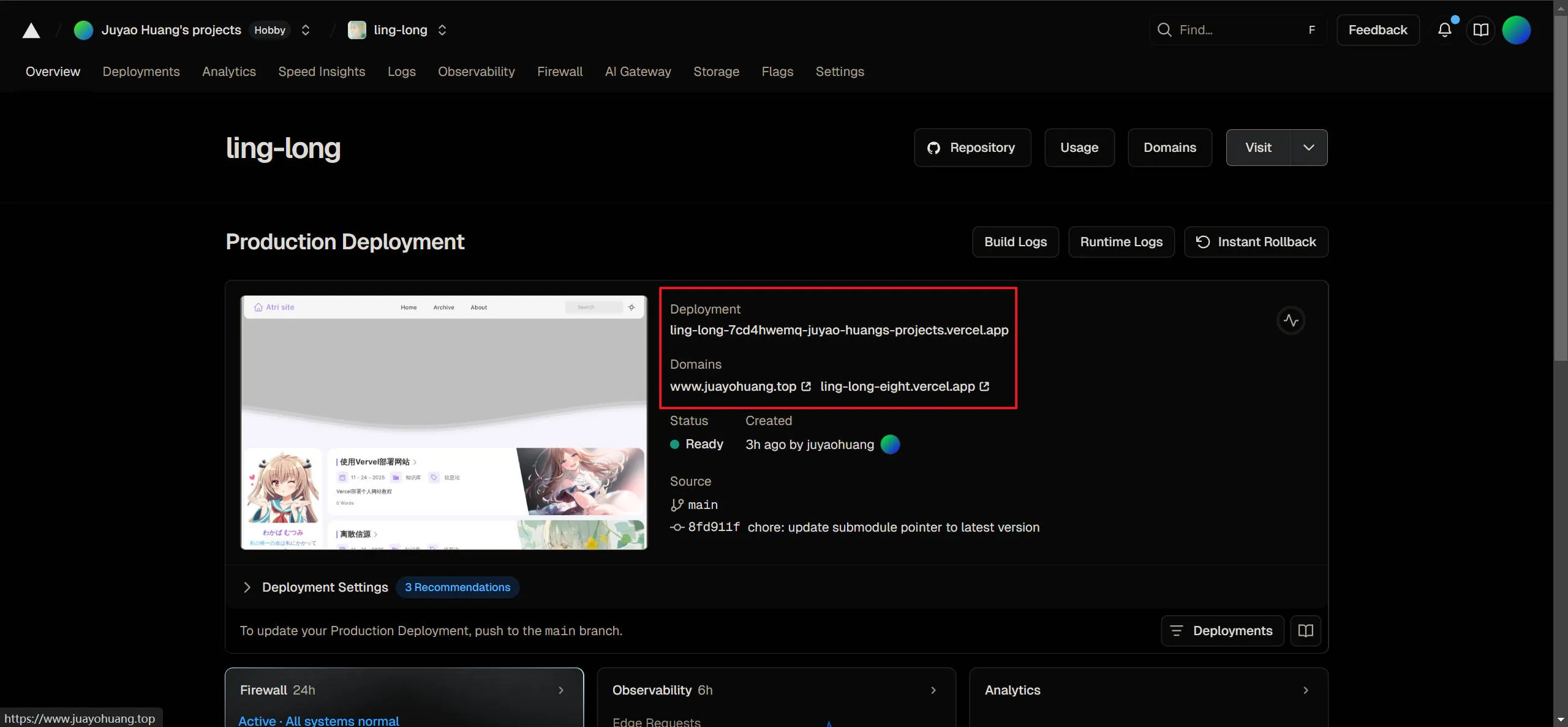
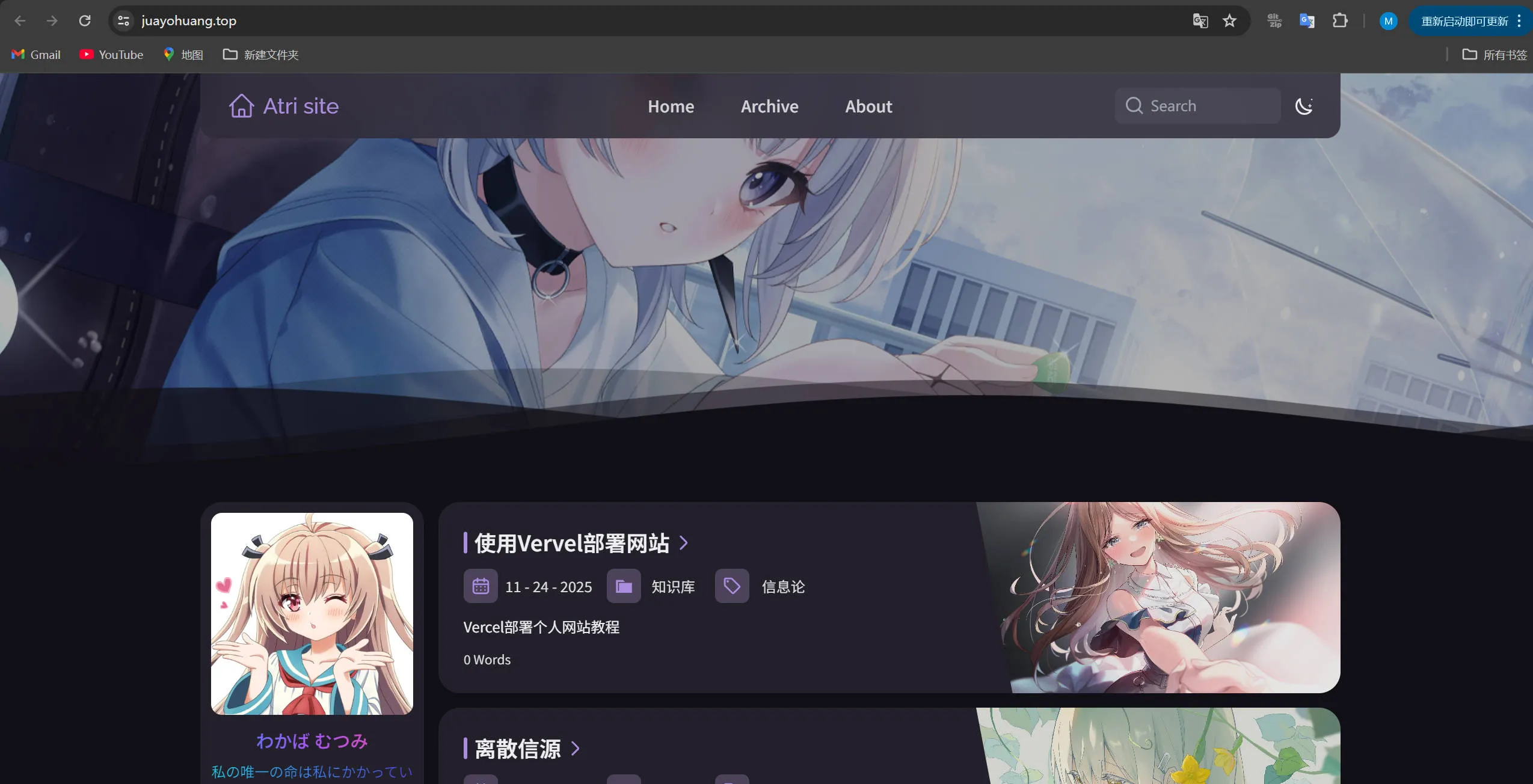
等待部署完成后,查看域名、应用是否能够正常访问: