
1. 分支无共同git历史
Q1: 分支提交历史不同
原仓库没有dev分支,在原仓库创建Pull request只能提交B仓库的main分支,但是修改的代码都在B仓库的dev分支。将B仓库的dev分支pull request到原仓库的main分支会出现上面的错误
核心问题: 正如 GitHub 错误信息所说,fork 的仓库 origin_fork 的 dev 分支,和原仓库 origin 的 main 分支,没有任何共同的 Git 历史
用一个比喻来解释这个问题
-
正确的流程(共享历史):
你拿到一本书(git clone),翻到第 50 页,在上面做了笔记和修改(git commit),然后把这一页撕下来给原作者,说:“请把我的修改更新到你的书里”。原作者能清晰地看到你是在他第 50 页的基础上做的修改,所以他可以比较和合并。
-
现在的情况(不同历史):
你自己从一张白纸开始,写了一本全新的书(git init),只是这本书的内容恰好和原作者的书很像。现在你把你这本书的第 50 页撕下来给原作者,说:“请把我的修改更新到你的书里”。原作者会彻底困惑,因为你这一页的“历史”和他书里的任何一页都对不上。他无法进行比较,因为你们没有一个共同的起点。
这就是 GitHub 报错 entirely different commit histories 的原因
解决方案:将代码“移植”到拥有正确历史的分支上
-
在电脑上创建一新的文件夹 A
-
克隆原仓库 origin ----- 新的本地仓库叫做 local_repo
-
现在这个仓库有了一个正确的 git历史
-
cd origin 后,创建一个新的分支 dev
git checkout -b dev -
此时,dev 分支的代码和 orgin 仓库的 main 分支代码一样
-
接下来,从原先 fork的仓库 origin_fork 的 dev分支获取已经提交(原本就要提交给 origin仓库)的代码
-
先将 orgin_fork作为另一个上游仓库
git remote add my_fork <你的 origin_fork 仓库的 URL> -
从新的远程地址下载仓库的代码,但不合并
git fetch my_fork -
将当前文件夹里的所有文件,使用 my_fork 这个远程仓库的 dev分支里的文件覆盖
git checkout my_fork/dev -- .” . “代表当前目录
-
现在新的本地仓库 local_repo有了完整的git历史和正确的代码
-
创建一个新的、干净的提交
git add . git commit -m "your commmit" -
推送到 fork的远程仓库origin_fokr
git push --force my_fork dev- 警告:这会永久覆盖 B 仓库 dev 分支之前的历史
-
建立 Pull request
如果不想覆盖掉原来的远程仓库 origi_fork的 dev分支(保留着你要 pull的代码),那么在第 12.步:
git push --force my_fork dev:other_dev这会在 origin_fork 仓库新建一个 other_dev分支,将你的代码推送到此处
2. 分支合并
Q1:常规合并
-
更新要合并的分支,保证分支都是最新的
git checkout main git pull origin main git checkout dev git pull origin dev -
检查 dev分支是否存在潜在冲突
-
为了确保最终合并到 main 分支时绝对不会有任何冲突,一个专业的做法是先将 main 分支的最新更改合并到 dev 分支。
-
在 dev分支上运行
git merge main -
分析结果:
- 如果没有任何输出或提示 “Already up to date.” => dev 分支已经包含了 main 的所有历史,最终合并时将会非常顺畅。
- 如果出现了合并冲突 (Merge Conflicts) =>这意味着在 dev 分支这个“工作区”里发现了问题。
-
-
如果没有合并冲突,执行
git checkout main
git merge dev
进行合并
-
推送到上游仓库(可选)
git push origin main
Q2: 不同历史的合并
执行 git merge master时报错:
fatal: refusing to merge unrelated histories问题根源:两个“独立”的历史提交点
本地的 master 分支和 dev 分支,在 Git 看来,是两个完全不相干的项目。它们没有一个共同的初始提交点(没有共同的祖先)。
通常发生在以下情况:
- 在一个分支上 git init 之后,又用 git checkout —orphan <新分支> 创建了一个全新的、无历史的孤儿分支
- 在不同的文件夹里分别初始化了项目,然后尝试将它们合并
解决方案:统一历史
如果 dev分支的开发已经完成而且稳定,那么强行让 master 分支放弃它自己的历史,完全变成和 dev 分支一模一样
即用 dev分支直接覆盖 master分支
-
切换到 dev分支
git checkout dev -
确保 dev与远程仓库同步
git push origin dev -
切换到 master分支
-
执行 reset指令
git reset --hard dev- 忘记 master 分支现在的一切,把 master 的指针,直接、强行地移动到 dev 分支当前指向的那个提交上
- —hard 参数会同时更新工作区的文件,让它们也变得和 dev 分支完全一样。
-
运行
git log --oneline检查情况 -
执行
git push origin master:master --force强制推送本地 master分支覆盖远程仓库的 master分支
3. 清理混乱的提交历史
情景
开发分支上有多个零碎的 commit(包括旧的提交、新的提交、合并产生的 Merge 节点),想要在 PR 中只显示一个干净的 commit。
解决方法(软回退)
前提:确保你的 main 分支是正确的,没有做过任何错误的修改
- 切换到开发分支:
git checkout dev - 连接远程仓库:
git fetch origin。origin 为本地给远程仓库起的别名,使用git remote -v查看别名 - 软回退:
git reset --soft origin/main。软回退用于确保你的所有提交的代码都能够存在 - 只提交一个 commit:
git commit -m " "。此时可使用git log查看提交记录 - 强制推送到远程分支:
git push -f origin dev
原理:实际上就是将分支的历史指针直接重置到 main 的位置,但保留所有文件的修改在暂存区,从而允许你将其重新打包成一个新的 commit
4. 拉取某一仓库并设置为上游仓库
情景
对于某个本地仓库,要将GitHub上某一仓库作为它的上游仓库并且跟踪它(此时本地仓库并没有远程仓库的任何信息)
解决方法
1. git fetch 拉取历史记录
使用
git fetch upstream_reposity 会连接远程仓库 upstream_reposity,下载所有本地还没有的数据,并且更新本地仓库的远程跟踪分支
远程跟踪分支类似于本地仓库中给远程仓库打上的”标签”, 它指向远程仓库的各个分支在上次连接本地仓库时的状态。
但注意:它没有将这些更改应用到当前的工作分支上,代码文件没有任何变化
示例:
git fetch https://github.com/JuyaoHuang/integrity.git

ouputs:
remote: Enumerating objects: 179, done.
remote: Counting objects: 100% (176/176), done.
remote: Compressing objects: 100% (103/103), done.
remote: Total 179 (delta 99), reused 146 (delta 73), pack-reused 3 (from 1)
Receiving objects: 100% (179/179), 70.07 KiB | 646.00 KiB/s, done.
Resolving deltas: 100% (99/99), completed with 18 local objects.
From https://github.com/JuyaoHuang/integrity
* branch HEAD -> FETCH_HEAD当使用一个完整的URL来进行 fetch操作时,Git 会将远程的数据下载下来,但它只会把这些信息保存在一个临时的地方叫做 FETCH_HEAD,不会自动创建或更新一个叫做 origin/main 的本地跟踪分支。
如果 fetch 时使用的是仓库的名字,说明本地仓库里存有该仓库的 URL,即已跟踪的上游仓库的URL,假设该远程仓库名字为 origin,那么可直接跳过第2、3步
现在拿到远程仓库的分支和代码后,下一步就是要将它应用到当前分支,假设为 main中来。
2. git remote 添加远程仓库别名
-
检查现有远程仓库的内容
git remote -v -
为远程仓库的URL设置别名
git remote add origin https://github.com/JuyaoHuang/integrity.git或者
git remote add origin git@github.com:JuyaoHuang/integrity.git该命令行对于一个仓库只用运行一次
-
从远程仓库拉取最新代码和分支
git fetch origin输出:
git fetch origin
From https://github.com/JuyaoHuang/integrity
* [new branch]      courier         -> origin/courier
* [new branch]      heimdall-readme -> origin/heimdall-readme
* [new branch]      main            -> origin/main
* [new branch]      sentinel-readme -> origin/sentinel-readme
3. git branch设置上游分支
-
检查远程分支是否存在
git branch -r输出:
origin/HEAD -> origin/main origin/courier origin/heimdall-readme origin/main origin/sentinel-readme -
设置上游分支
如果本地仓库当前命令行窗口没有位于 main分支,先执行
git checkout main切换到 main分支git branch --set-upstream-to=origin/main main其中
- —set-upstream-to=origin/master: 这是核心参数,用于建立“跟踪”(tracking)关系。
- origin:本地给上游仓库名称的重命名
- origin/main的 main:上游仓库的某个分支名
- main:本地仓库分支名
接下来可以直接使用git pull拉取内容,或者使用git merge
4. git merge将远程仓库内容覆盖到当前分支
使用
git merge <branch_name>将远程仓库的分支 branch_name上的更改合并到当前分支 main上
git checkout main
git merge origin/main
将远程仓库 origin的 main分支代码合并到 本地仓库的 main分支
git pull 指令实际上就是 git fetch 和 git merge 1、2这两步的便捷语法:
git pull origin main = git fetch origin + git merge origin/main因此,如果设置好了上游仓库,就可以使用 git pull 快速拉取
5. 为分支设置上游仓库
情景
分支缺少要跟踪的上游仓库,无法使用git pull 代替 git fetch 和 git merge 快速拉取仓库
解决方法
1. git remote -v 检查远程仓库状态
git remote -v检查远程仓库状态并获取远程跟踪分支:
origin  https://github.com/JuyaoHuang/integrity.git (fetch)
origin  https://github.com/JuyaoHuang/integrity.git (push)
可知此时 URL=https://github.com/JuyaoHuang/integrity.git 的本地标签别名是 origin
2. git branch —set-upstream-to 设置上游仓库
-
切换到要跟踪的分支
git checkout main -
设置要跟踪的上游仓库
git branch --set-upstream-to=origin/main mainorigin/main:上游仓库的分支名main:本地仓库分支
3. git branch —unset-upstream 取消跟踪上游仓库
git branch --unset-upstream <branch_name>取消跟踪某一分支的上游仓库
git branch --unset-upstream origin/main6. 回退 commit
1. 硬回退
git reset --hard HEAD^该 commit 回退会撤销 commit 的同时,将 commit 中对仓库的修改一并删除
HEAD^ 表示回退到上一个版本;--hard 表示连同文件内容一起恢复原状
例如:某一 commit 编号为 B,提交的内容有 3 个 files。执行该指令后这三个文件的修改的内容都会被删除
2.软回退
顾名思义,就是撤销 “commit” 这个动作,但保留本地仓库对代码的更改
git reset --soft HEAD^示例
commit d95c91b977f7c2a7e151f8ed183fbd875c4107c4 (HEAD -> re_format, origin/main, origin/HEAD, main)
Merge: 83d9834 d833c26
Author: Alen Nelson
Date:   Fri Nov 21 21:05:52 2025 +0800

    Merge pull request #10 from JuyaoHuang/s3

    doc:add session 3 of 信息论
commit d833c268c386e8fa104ae71ebccb052c86ca88fa (origin/s3)
Author: Juyao Huang
Date:   Fri Nov 21 21:03:42 2025 +0800

    doc:add session 3 of 信息论
如果执行 git reset --hard HEAD^,那么 hash 为 d95c91b977f7c2a7e151f8ed183fbd875c4107c4的 commit 就会被撤回,并且修改的内容会被删除。如果两个 commit 之间没有执行过 git pull,那么执行 git reset --hard HEAD^ 后仓库的内容会回退到 hash 为 d833c268c386e8fa104ae71ebccb052c86ca88fa的 commit 的状态
如果执行的是 git reset --soft HEAD^,那么 hash 为 d95c91b977f7c2a7e151f8ed183fbd875c4107c4的 commit 就会被撤回,但是修改的内容不会被删除。
7. 编写长段 Commit
如果有编写一个完整的、长段的 commit,使用 git commit指令(不带 `-m’ 参数)
这会打开一个终端文本器:nano 或者 vim
nano较为常见,此处不多描述
执行
git commit进入 vim 的编辑页面: 如果你看到一个光标,但输入字符没反应,那你很可能在 Vim 中。
- 按下 ” i ” 键进入插入模式( insert ),然后开始编写 commit
- 写完后,按下 “ESC” 键退出插入模式,并输入
:wq然后回车。(w: write,q: quit)
commit 规范:
一个规范的 Commit Message 分为三个部分:
<类型>(<范围>): <简短描述>   <- 主题行,不超过50个字符
<空一行>                     <- 主题行和正文之间必须有一个空行
<详细描述的正文>              <- 这是你的长段描述。详细解释为什么要做这个修改,
解决了什么问题,带来了什么影响。为了可读性,建议每行不超过72个字符。
<空一行>
<页脚 (Footer)>              <- 可选。通常用于关联 Issue,例如:Fixes #123
例如:
feat(api): Add user authentication endpoint

Implement JWT-based authentication for the /api/users/login route.
This new endpoint accepts a username and password, validates them against
the database, and returns a JSON Web Token if successful.

- Uses passlib for password hashing and verification.
- Token expires in 24 hours.
- Adds new dependencies: python-jose and passlib.

Resolves: #42
8. 回退已合并的代码
情景
PR 已经合并到 main 分支,但发现有问题,需要撤销。
解决方法 revert/reset
1. 团队合作:
团队合作的情况下,千万不要擅自使用 reset 回退。如果错误合并后,无法及时通知其他成员,需要使用更安全的 revert 进行回退。
因为 revert 会保留错误的 commit 和 PR 记录,方便其他成员知道错误在哪,也避免了 reset 时有其他成员在你错误的 PR 后的历史上 commit 的失踪。
操作:在网页端 GitHub,你提交的 PR 下方有一个 “revert” 按钮,点击它,编写 Revert 的 commit。或者使用 git revert -m l <commit_hash>,生成一个新的 commit,指示指针回退到原先的修改,保留历史记录。
2. 个人/清理历史:
因为个人不需要考虑 “reset 时有其他成员在你错误的 PR 后的历史上 commit 的失踪” 的问题,可以大胆地用 reset 进行抹除式回退。
使用 reset 有一个好处:可以清理掉以前提交的错误的 commit。
例如
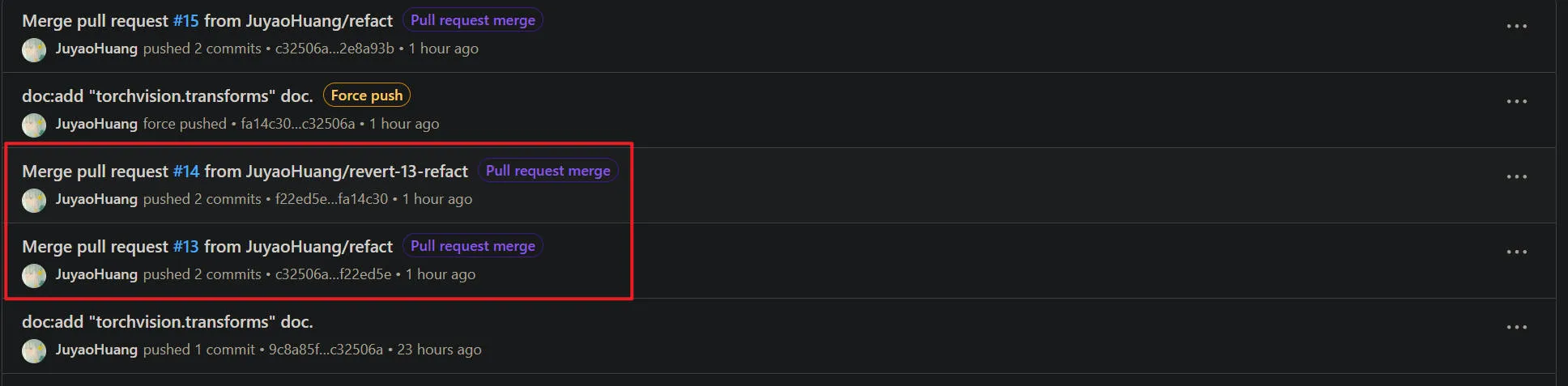
(血的教训!)网页端 GitHub 存储了对该分支的一切 commit 记录。红框部分是笔者错误地提交 PR 后,又进行 revert 的记录。
但在仓库.git中:
-
在 main 分支 执行
git pull,将最新的代码,包括提交记录一并拉取下来。此时提交历史里就有红框这两个我不希望它存在的 PR commit。 -
执行
git log获取到我希望回退到的 commit 的代码状态的哈希值commit c32506a95add12f3696a1d153ba8229c80c6eac9 Author: Juyao Huang <tinghua5226@gamil.com> Date: Thu Nov 27 18:46:21 2025 +0800 doc:add "torchvision.transforms" doc. -
执行
git reset --hard c32506a95add12f3696a1d153ba8229c80c6eac9硬回退指令,将仓库的内容强行回退到该 commit 时的状态。之前的 commit 的代码全部丢失 。在这步之前应执行
git checkout -b main_bak保存一下当前的代码,避免丢失关键代码
总结
如果是团队合作,使用 revert 即可,毕竟要照顾团队成员。如果是个人项目,在确保你回退之前的 commit 的确没有新增的代码的前提下,并且希望删除不必要的提交 commits,再执行git reset --hard <commit_hash>
8. 需要上传大文件到 GitHub (GLFS)
情景
上传大文件到 GitHub 时,GitHub 拒绝你的访问。当使用 git commit 提交有关大型文件(大于100M)到 GitHub 上时,会被 GitHub 默认拒绝。需要使用 Git-LFS 工具创建指针,上传大文件。
remote: warning: File experience_two/codes/best_food_cnn.pth is 99.76 MB; this is larger than GitHub's recommended maximum file size of 50.00 MB
remote: error: Trace: 9cf673a5c08a9ccb205aba61f85967171eba83989fd6227c8e502f2cc351b044
remote: error: See https://gh.io/lfs for more information.
remote: error: File experience_two/codes/best_vgg16.pth is 512.35 MB; this exceeds GitHub's file size limit of 100.00 MB
remote: error: GH001: Large files detected. You may want to try Git Large File Storage - https://git-lfs.github.com.
To https://github.com/JuyaoHuang/BUPTDeepLearning.git
 ! [remote rejected] main -> main (pre-receive hook declined)
解决方法 Git-LFS
-
安装 Git LFS
选择一条路径完成:
- 前往Git-LFS官网下载 LFS
- 安装最新版本的 Git-for-Windows。
在仓库下执行:
git lfs install(base) PS D:\Learing_Resourses> git lfs install Updated Git hooks. Git LFS initialized. -
处理已经提交的大文件
即使现在配置了 Git LFS,因为这个大文件已经存在于本地 commit 记录中了,直接 push 依然会失败。你需要先清洗你的本地提交记录,把大文件转交给 LFS 管理。
因为已经对这些大文件进行了 git commit ,普通的 git lfs track 对过去的提交无效。需要使用
migrate命令把历史记录里的 .pth 文件从普通 Git 对象转换成 LFS 对象。git lfs migrate import --include="*.pth" --everything -
继续推送
git status
git push origin main
如果没有对大文件进行过提交:
-
使用
git lfs track ".lfs"指令提示 git 将.lfs文件使用 LFS管理git lfs track "*.pth" -
确保
.gitattributes被添加进暂存区git add .gitattributes需要先暂存
.gitattributes管理文件,再暂存大文件! -
重新添加大文件
git add . -
提交 commit 并进行推送
git commit -m "your message."
git push